همه میدانیم بلوک جدول وردپرس بدرد ساخت جدولهای بزرگ نمیخورد، وارد کردن تک تک اطلاعات سلولها بسیار زمانبر است، جدول خروجی بسیارساده است و امکاناتی مانند سرچ و صفحهبندی برای جداول بزرگ ندارد.
در این آموزش به دو روش متفاوت یاد خواهید گرفت که چگونه جداول بزرگ را مستقیم از اکسل یا گوگل شیتز به وردپرس وارد کنید.
ساخت جدول در وردپرس با کمک افزونه TablePress
نصب و فعالسازی افزونه
این افزونه به شما اجازه میدهد که فایلهای اکسل را مستقیم در وردپرس وارد کنید، همینطور جدول خروجی این افزونه دارای سرچ و صفحهبندی هستند. برخلاف بلوک جدول وردپرس، جدول افزونه TablePress در حالت موبایل نیز ریسپانسیو هستند.
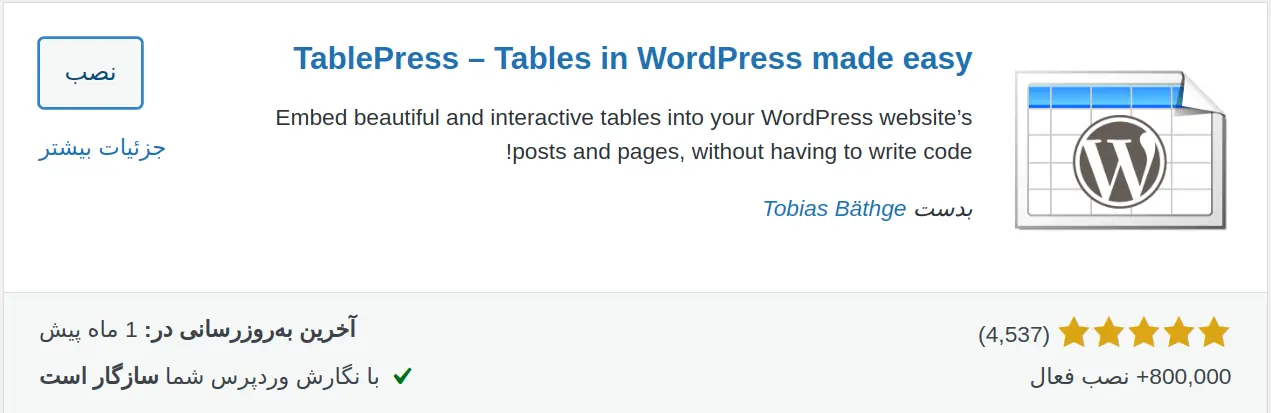
به پیشخوان وردپرس بروید. از پنل سمت چپ به بخش افزونهها و سپس افزودن بروید. عبارت TablePress را جستجو کرده و بر روی دکمه نصب کلیک کنید. پس از نصب افزونه، آن را فعال کنید.
ساخت جدول جدید
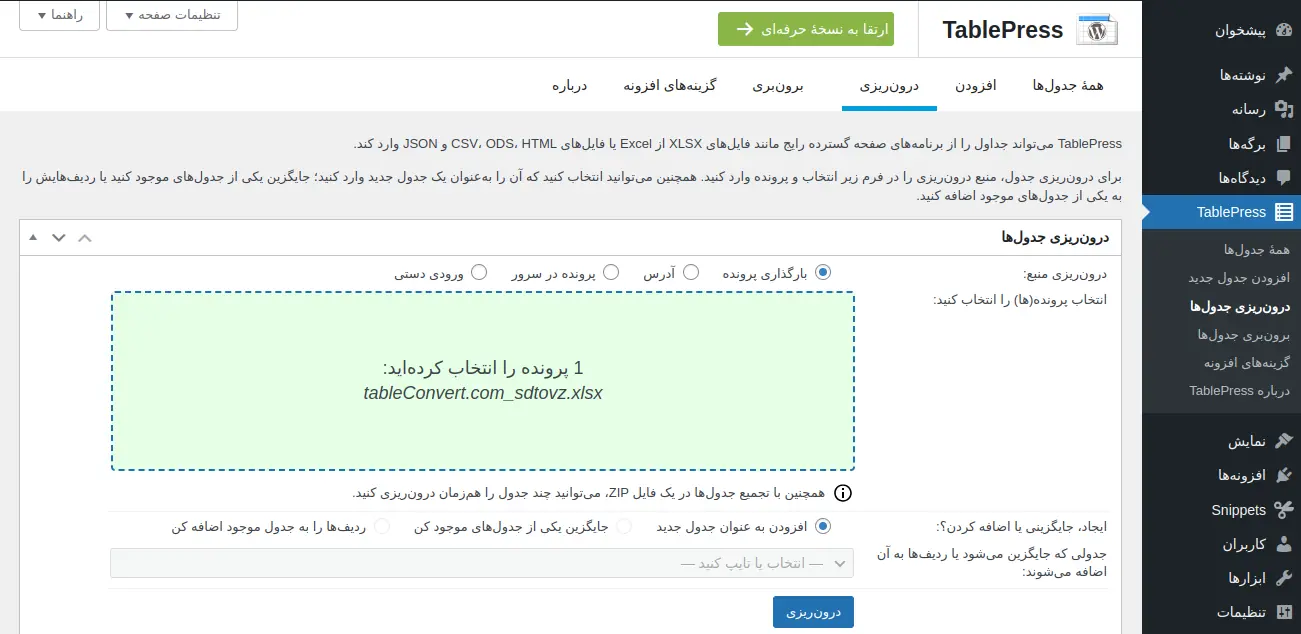
از پنل سمت چپ به بخش TablePress و سپس درونریزی جدولها بروید.
سپس از قسمت بارگذاری پرونده فایل اکسل خود را آپلود کنید و روی دکمه درونریزی کلیک کنید.
نکته: با انتخاب ورودی دستی میتوانید جدول را مستقیما از اکسل به داخل افزونه کپی و پیست کنید.
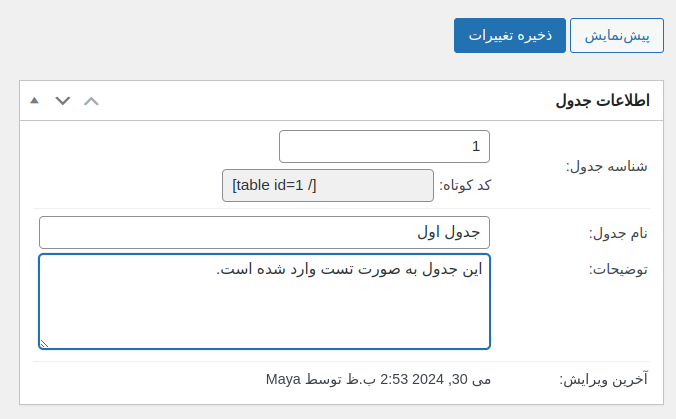
اکنون به صفحه ساخت کد کوتاه منتقل خواهید شد.
اینجا میتوانید برای جدولتان نام و توضیحات بنویسید.
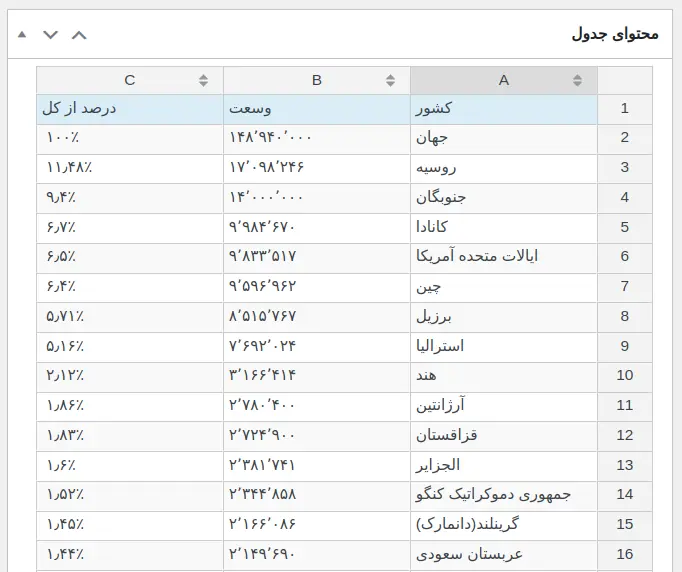
از بخش محتوای جدول میتوانید سلولهای جدول را تک تک ویرایش کنید.
از بخش دستکاری جدول میتوانید ستونها و ردیفهای جدول را به صورت گروهی ویرایش کنید.
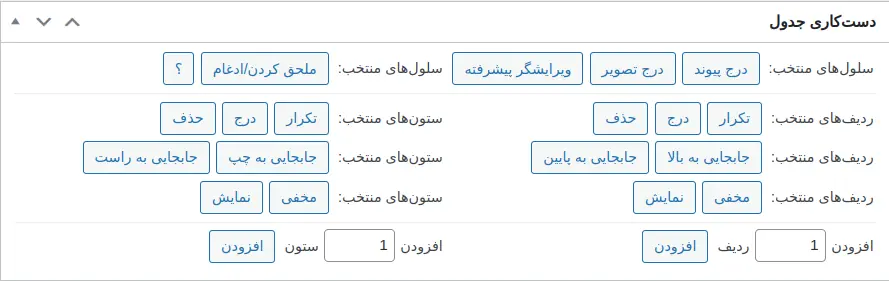
از بخش گزینههای جدول میتوانید ردیف اول جدول را بعنوان هدر در نظر بگیرید و ظاهر جدول را تغییر دهید.

از بخش قابلیتهای جدول برای بازدیدکنندگان وبگاه میتوانید تعداد ردیف نمایش داده شده و صفحهبندی را تغییر دهید.

در آخر تغییرات را ذخیره کنید.
اکنون یک صفحه ویا نوشته تازه ایجاد کنید و با استفاده از بلوک کد کوتاه، کد کوتاه جدولی که ساختهاید را به آن اضافه کنید و نتیجه را مشاهده کنید.
ساخت جدول در وردپرس با کمک کد سفارشی
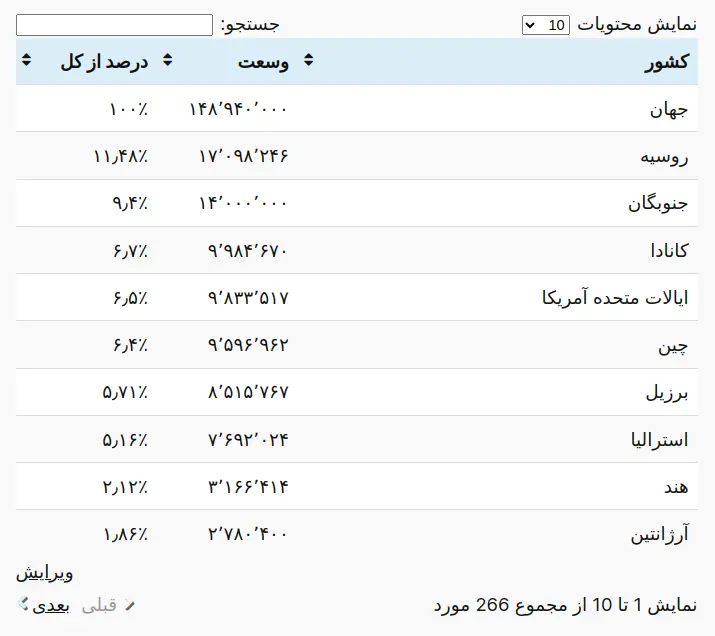
اگر شما هم علاقهای به نصب افزونه جدید برای هر کار کوچکی ندارید احتمالا از این روش استقبال خواهید کرد. در این روش با استفاده از یک کد سفارشی میتوانید جداولی مانند جدول زیر را بسازید.
| کشور | وسعت | درصد از کل |
|---|---|---|
| جهان | ۱۴۸٬۹۴۰٬۰۰۰ | ۱۰۰٪ |
| روسیه | ۱۷٬۰۹۸٬۲۴۶ | ۱۱٫۴۸٪ |
| جنوبگان | ۱۴٬۰۰۰٬۰۰۰ | ۹٫۴٪ |
| کانادا | ۹٬۹۸۴٬۶۷۰ | ۶٫۷٪ |
| ایالات متحده آمریکا | ۹٬۸۳۳٬۵۱۷ | ۶٫۵٪ |
| چین | ۹٬۵۹۶٬۹۶۲ | ۶٫۴٪ |
| برزیل | ۸٬۵۱۵٬۷۶۷ | ۵٫۷۱٪ |
| استرالیا | ۷٬۶۹۲٬۰۲۴ | ۵٫۱۶٪ |
| هند | ۳٬۱۶۶٬۴۱۴ | ۲٫۱۲٪ |
| آرژانتین | ۲٬۷۸۰٬۴۰۰ | ۱٫۸۶٪ |
| ایران | ۱٬۶۴۸٬۱۹۶ | ۱٫۱٪ |
کد سفارشی زیر را در وبسایت خود قرار دهید.
add_action( 'wp_footer', function(){
?>
<script>
class redPishiTable {
constructor(id, pagnum, search) {
this.search = search;
this.tableResult = "";
if ( document.querySelector("figure."+id) != null ) {
this.table = document.querySelector("figure."+id+" table");
} else { this.table = document.querySelector("."+id);}
this.table.classList.add('redpishi-com-table');
this.table.setAttribute("cellspacing", "0");
this.pagEl = '<div class="'+id+' redpishi-com-table-pag"><a class="btn_prev"><</a><a class="btn_next">></a> <span class="safhe"> صفحه: </span> <span id="page"></span></div>';
this.table.insertAdjacentHTML("afterend", this.pagEl)
this.tableSearch = document.createElement("input");
this.tableSearch.type = "search";
this.tableSearch.id = "tableSearch";
this.tableSearch.placeholder = "جستجو ...";
this.searchDiv = document.createElement("div");
this.searchDiv.id = "search-div";
this.searchDiv.appendChild(this.tableSearch);
this.table.before(this.searchDiv);
if (this.search == "off") {
this.searchDiv.style.display = "none";
}
this.tableHead = this.table.rows[0];
this.tableHead.classList.add("table-head");
this.tableBody = [...this.table.rows].slice(1,);
this.defultTable = this.tableHead.outerHTML + this.tableBody.map(e => e.outerHTML).join("");
this.tableSearch.addEventListener("keyup", this.searchTable.bind(this) );
this.tableSearch.addEventListener("click", this.searchTable.bind(this) );
this.btn_next = document.querySelector("."+id+" .btn_next");
this.btn_prev = document.querySelector("."+id+" .btn_prev");
this.btn_next.addEventListener("click", e => { if (this.current_page < this.numPages()) {
this.current_page++;
this.changePage(this.current_page);
} });
this.btn_prev.addEventListener("click", e => { if (this.current_page > 1) {
this.current_page--;
this.changePage(this.current_page);
} });
if (pagnum == "off") {
this.records_per_page = 10000;
document.querySelector("div." + id + ".redpishi-com-table-pag").style.display = "none";
} else { this.records_per_page = pagnum; }
this.l = this.table.rows.length
this.current_page = 1
this.id = id;
}
searchTable (e) {
if ( e.target.value.length > -1 ) {
this.tableResult = this.tableHead.outerHTML;
this.table.innerHTML = ''
this.tableBody.forEach( tr => {
if ( tr.innerText.toLowerCase().indexOf(e.target.value.toLowerCase()) >-1 ){
this.tableResult += tr.outerHTML }
})
this.table.innerHTML = this.tableResult
this.changePage(1)
this.current_page = 1
} else {
this.table.innerHTML = this.defultTable
this.changePage(1)
this.current_page = 1
}}
numPages(){
if ( document.querySelector("figure."+this.id) != null ) {
this.l = document.querySelector("figure."+this.id+" table").rows.length;
} else { this.l = document.querySelector("." + this.id).rows.length }
return Math.ceil((this.l - 1) / this.records_per_page); }
changePage(page){
if ( document.querySelector("figure."+this.id) != null ) {
this.listing_table = document.querySelector("figure."+this.id+" table");
} else { this.listing_table = document.querySelector("."+this.id); }
this.page_span = document.querySelector("."+this.id+".redpishi-com-table-pag span#page");
if (page < 1) page = 1;
if (page > this.numPages()) page = this.numPages();
[...this.listing_table.getElementsByTagName('tr')].forEach((tr)=>{
tr.style.display='none';
});
this.listing_table.rows[0].style.display = "";
for (var i = (page-1) * this.records_per_page + 1; i < (page * this.records_per_page) + 1; i++) {
if (this.listing_table.rows[i]) {
this.listing_table.rows[i].style.display = ""
} else {continue;}
}
this.page_span.innerHTML = page + "/" + this.numPages();
if (page == 1) {
this.btn_prev.style.visibility = "hidden";
} else {
this.btn_prev.style.visibility = "visible";
}
if (page == this.numPages()) {
this.btn_next.style.visibility = "hidden";
} else {
this.btn_next.style.visibility = "visible"; }
}
}
const tables = document.querySelectorAll(".nargil-table table");
if (tables.length > 0) {
for (let i = 0; i < tables.length; i++) {
tables[i].classList.add(`nargil-table${i + 1}`);
new redPishiTable(`nargil-table${i + 1}`, "7", "on").changePage(1);
}
}
</script>
<style>
span.safhe { margin-inline-start: 12px; margin-inline-end: 4px; }
table.redpishi-com-table { color: #333; font-size: 1em; line-height: 1.5em; border-collapse: separate; border-spacing: 0; width: 90%; max-width: 1000px; margin: 30px auto 30px auto;box-shadow: 0 4px 8px 0 rgba(0,0,0,.16);border-radius: 2px; }
table.redpishi-com-table td {height: 3rem; padding: 15px 15px; border: none;}
table.redpishi-com-table tr:nth-child(even){background-color: #f2f2f2;}
table.redpishi-com-table tr:hover:not(th) {background-color: rgba(237,28,64,.1);}
table.redpishi-com-table th,table.redpishi-com-table tr.table-head td, table.redpishi-com-table th:hover, table.redpishi-com-table tr.table-head td:hover {
background: #ed1c40; color: #fff; height: 3rem; padding: 15px 15px;}
a.btn_prev, a.btn_next { transition: all .3s; background-color: #ed1c40; text-decoration: none; border-radius: 50%; font-size: 16px; margin-right: 10px; color: #ffffff; cursor: pointer; user-select: none; height: 32px; width: 32px; display: flex; align-content: center; justify-content: center; align-items: center;}
a.btn_prev:hover, a.btn_next:hover {box-shadow: 0px 2px 5px #ed1c40cc;}
div.redpishi-com-table-pag { width: 90%; max-width: 1000px; margin: 50px auto }
div.redpishi-com-table-pag { display: flex; align-items: center; justify-content: flex-end; margin-top: -8px; }
div#search-div {width: 90%; max-width: 1000px; margin: 25px auto -13px auto;}
input#tableSearch { width: 100%; height: 45px; padding: 10px; border: 1px solid #ccc; padding: 10px;}
input#tableSearch::placeholder { color: #464646;}
@media only screen and (max-width: 700px) {
table.redpishi-com-table td {display: block; height: unset!important; }
tr.table-head td { height: unset!important; }
tr.table-head { display: flex; flex-wrap: wrap; flex-direction: row; justify-content: space-between; background-color: #ed1c40;}
tr.table-head td:hover{
background-color: #ed1c40!important;
} tr.table-head:hover{
background-color: #ed1c40!important;
}
}
</style>
<?php
} );فایل اکسل جدول مورد نظر خود را باز کنید و جدول را انتخاب کرده و با زدن کلیدهای Ctrl + C آن را کپی کنید.
اکنون به نوشته یا صفحهای که میخواهید جدول در آن قرار دهید بروید، یک بلوک HTML سفارشی به صفحه اضافه کنید، آن را در حالت پیشنمایش قرار دهید.

با فشار دادن کلیدهای Ctrl + V جدول در بلوک HTML جایگذاری کنید. با اینکار بلوک HTML به بلوک جدول تبدیل خواهد شد و جدول فایل اکسل شما در آن قرار خواهد گرفت.
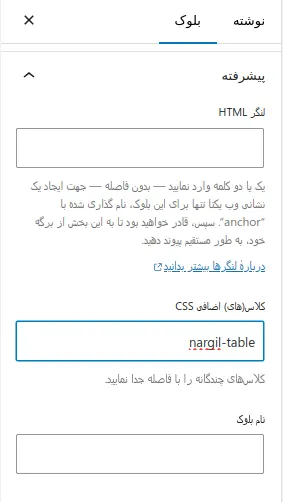
در مرحله آخر بلوک جدول را انتخاب کنید و از قسمت پیشرفته، کلاس nargil-table را به آن اختصاص دهید و صفحه را ذخیره کنید.
خب کار تمام است، اکنون صفحه را انتشار دهید و جدول خود را ملاحظه کنید.